连接教程
连接 Mac App
你可以使用微信小程序或 iOS App 连接 Mac。连接完成后,手机可以发送按键和麦克风声音。
当前连接方式
微信小程序
请保持 Mac App 打开,并按下面的步骤完成连接。
- 01
打开连接设置
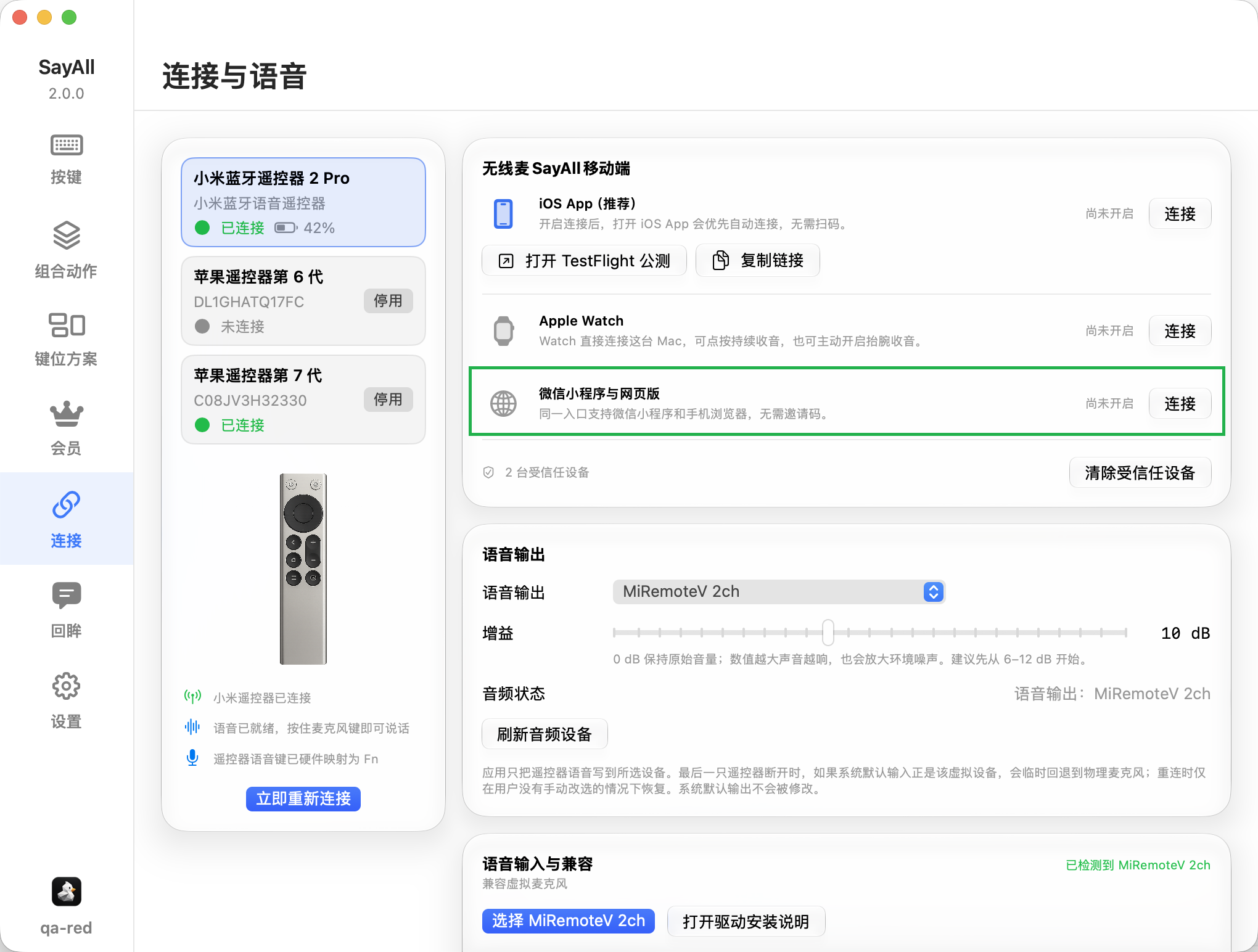
在 Mac App 左侧打开“连接”,找到“微信小程序与网页版”区域。
- 02
点击“连接”
点击“微信小程序与网页版”右侧的“连接”按钮。Mac App 会打开连接窗口。
- 03
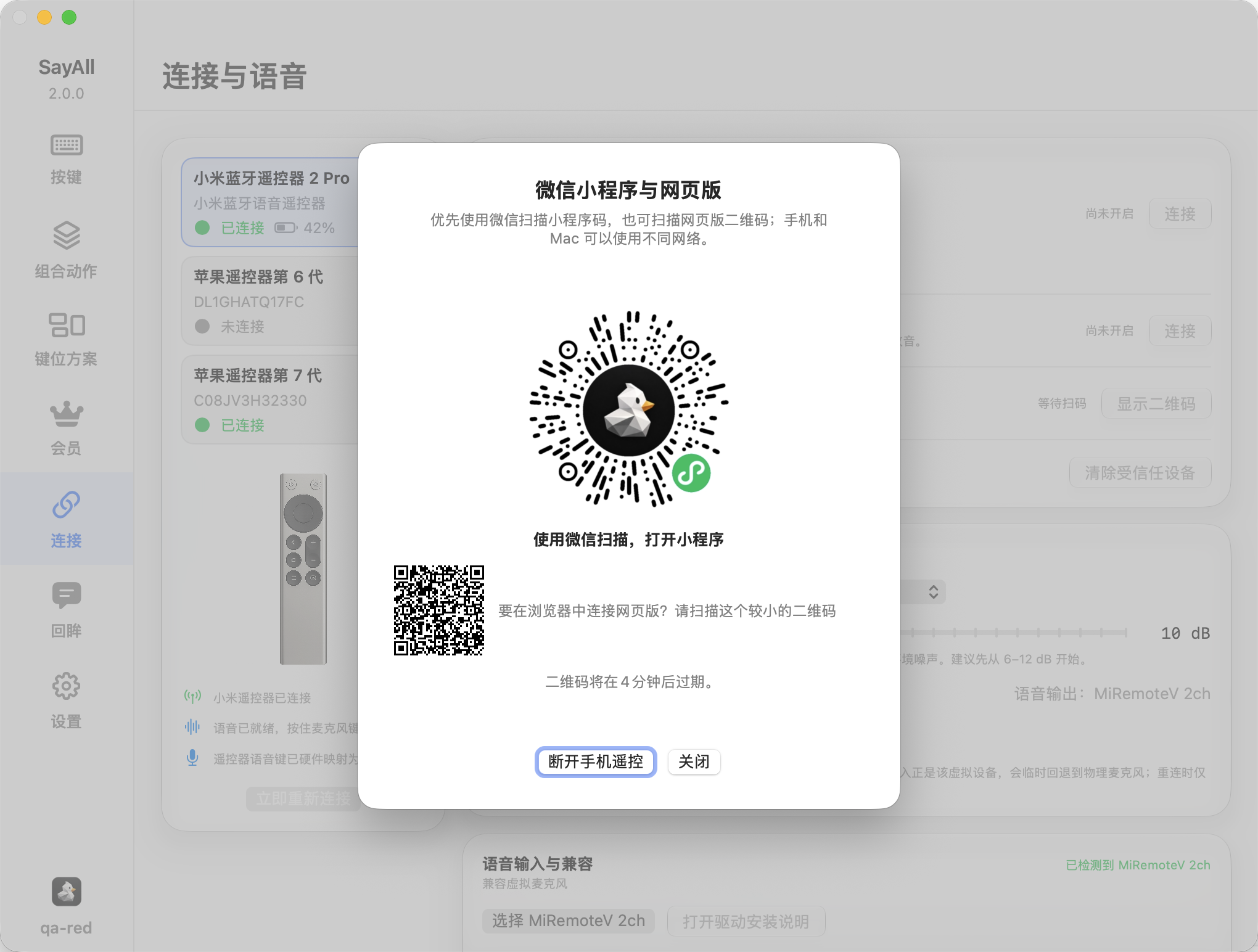
使用微信扫描小程序码
在连接窗口中,使用微信扫描较大的小程序码。扫描后打开无线麦小程序。
- 04
等待连接完成
返回 Mac App 查看连接状态。小程序显示控制页面后,就可以发送按键和语音。
- 二维码失效后,请重新生成。
- 请保持 Mac App 打开,直到小程序显示控制页面。
- 连接失败时,请关闭旧窗口,再生成新的二维码。
另一种连接方式
iOS App
iOS 17 或更高版本的 SayAll App 可以在同一局域网中连接 Mac。连接时不需要扫描二维码。
- 01
在 Mac App 中开启 iOS App 连接
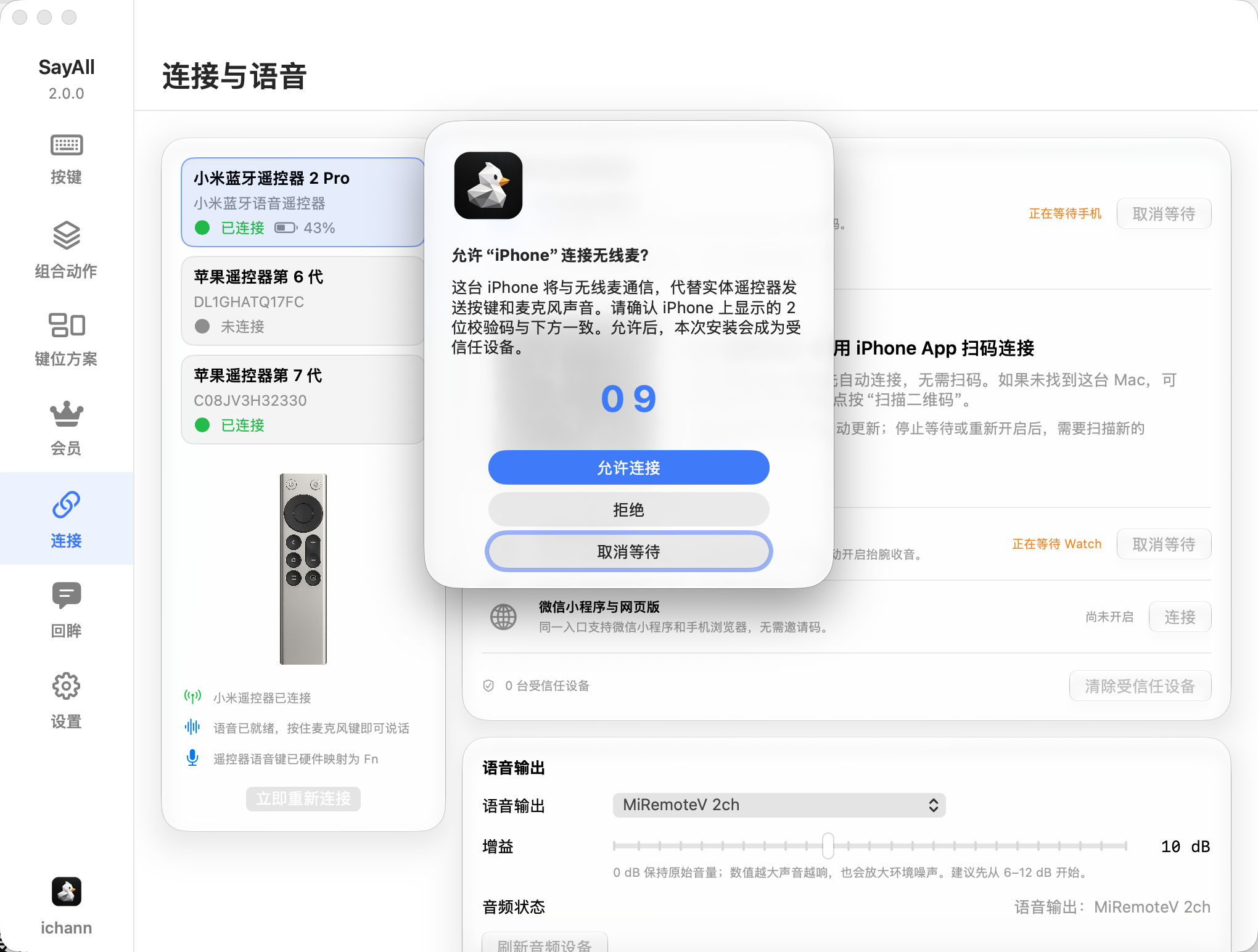
在 Mac App 左侧打开“连接”,在“无线麦移动端”中的“iOS App(推荐)”一行点击“连接”。如果还没有安装 iOS App,可以打开 TestFlight 公测页面。
打开 TestFlight 公测 ↗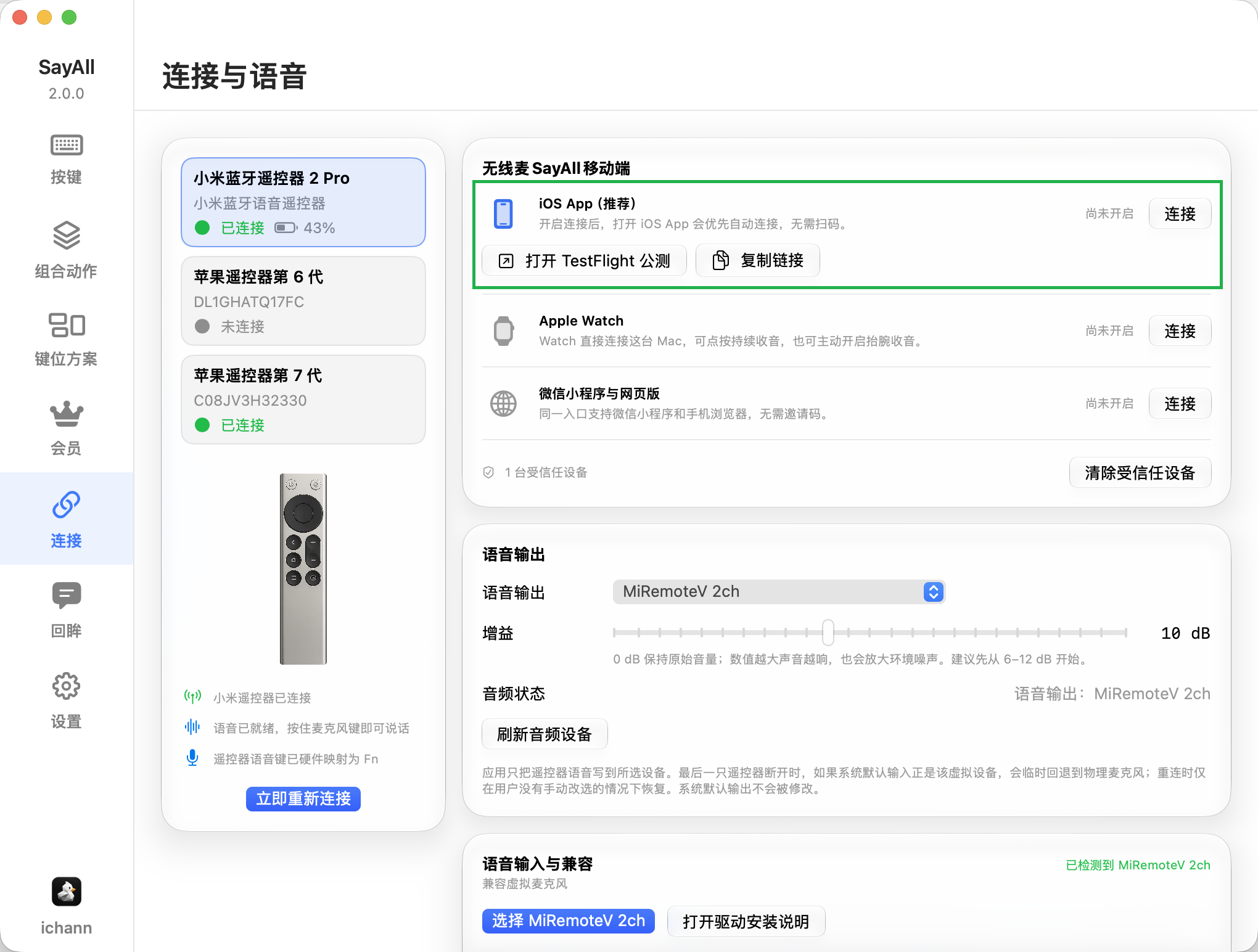
- 02
在 iPhone 上确认配对码
打开 iOS App,确认 iPhone 与 Mac 显示的两位配对码一致,然后点击“允许连接”。连接完成后,iPhone 可以发送按键和麦克风声音。